
無料で使える画像編集ソフトGIMP。
今回はGIMPのテキストの装飾方法をご紹介します。
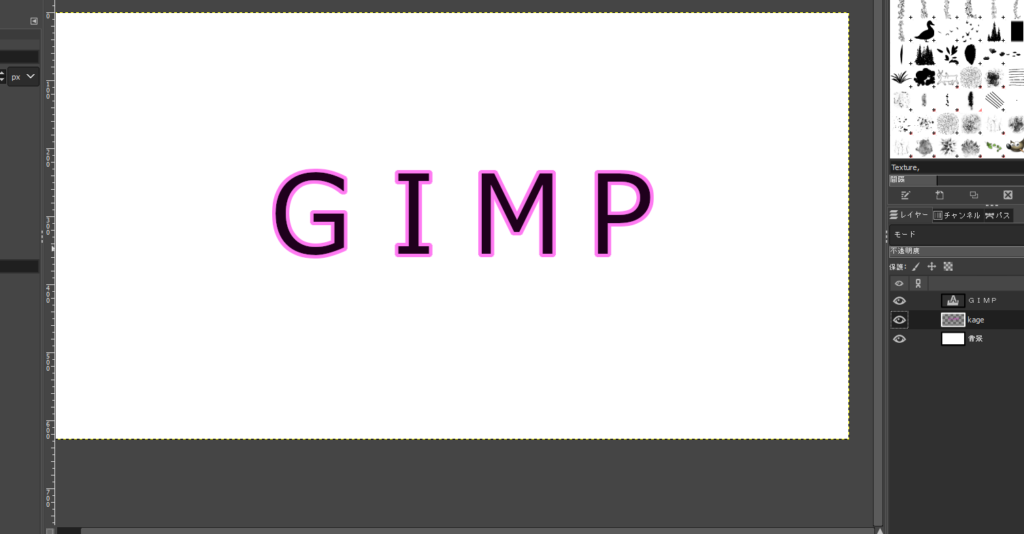
こんな感じの枠のつけ方です。移動させれば影にもできます。
ではさっそく作っていきましょう。
GIMPで文字に枠を作る方法、影を作る方法
動画でパッと見たい方はこちらをどうぞ。
読み進めたい方はこちらから。
文字に枠をつけてから、移動させると影になるので、最初に枠をつける方法として説明していきます。
まずはテキストを書きます。
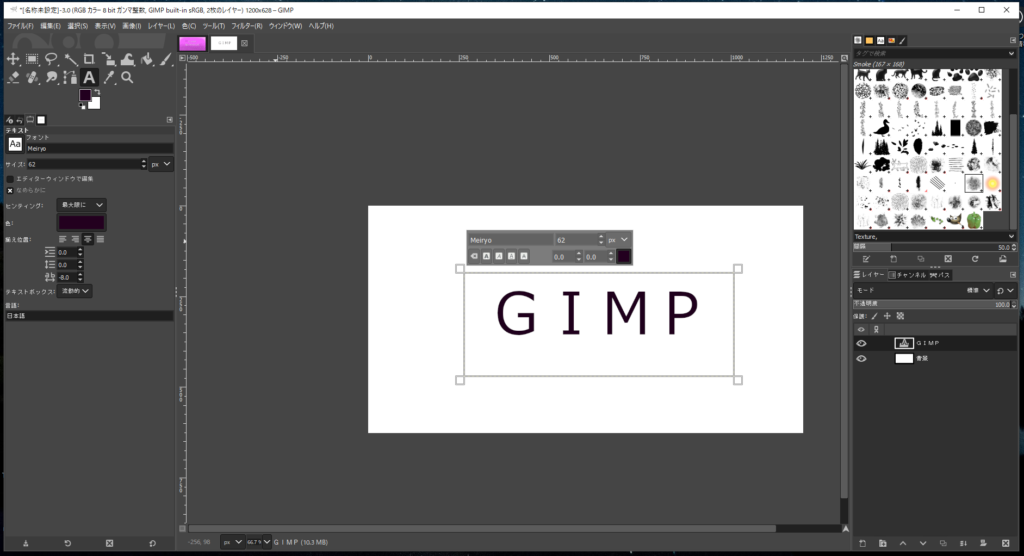
「GIMP」と書きました。
次は、今記入したテキストレイヤーの上で右クリックします。
すると下のほうに「不透明部分を選択範囲に」という項目がありますのでそれを選びます。
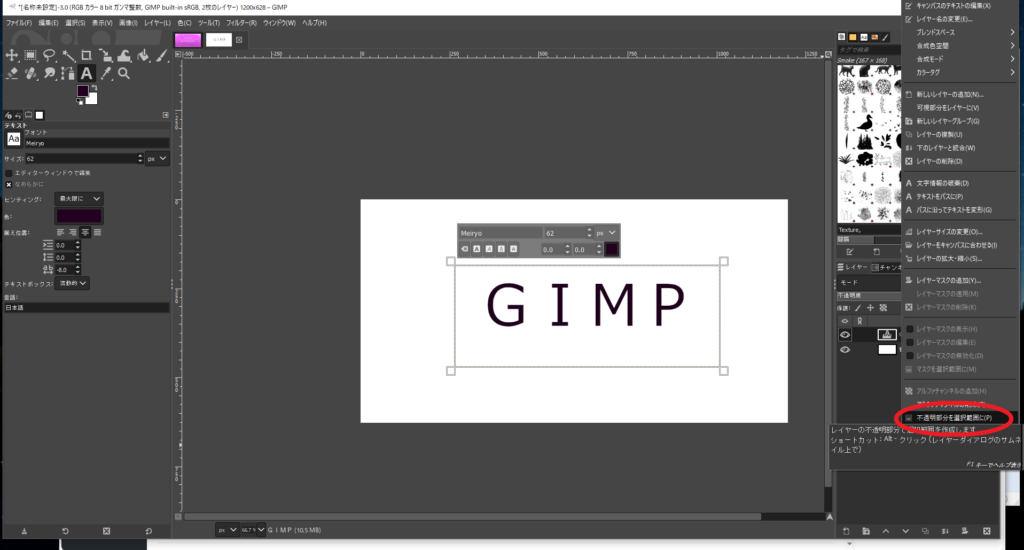
この赤いところです。
すると、「GIMP」の文字が下の画像のように選択状態になります。
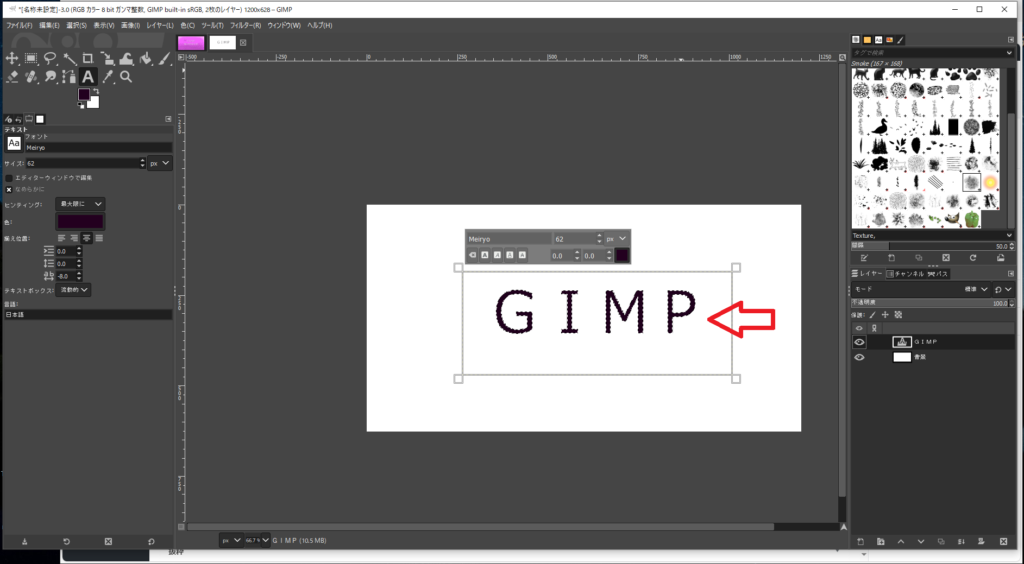
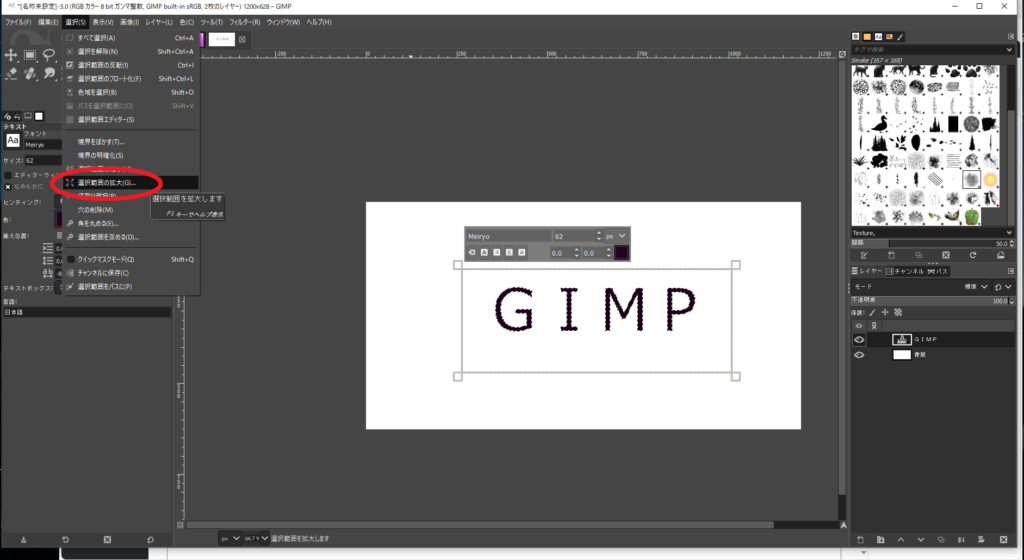
次に、左上の「選択」から、「選択範囲の拡大」を選びます。
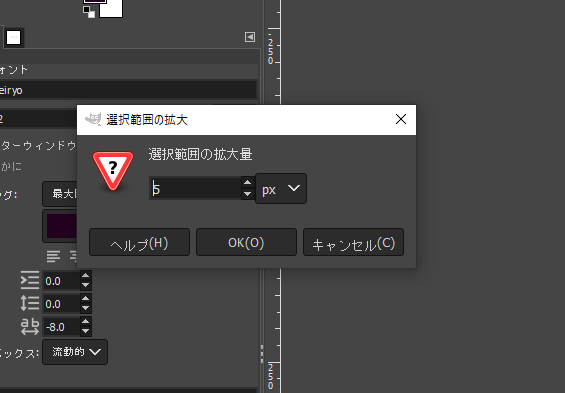
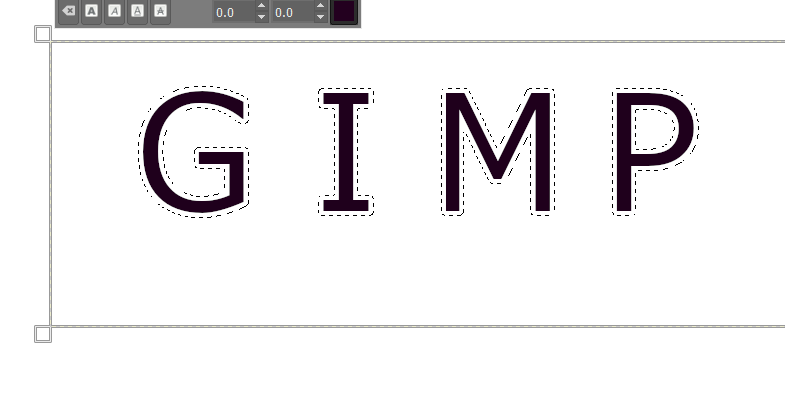
数字「5」でこれくらい。
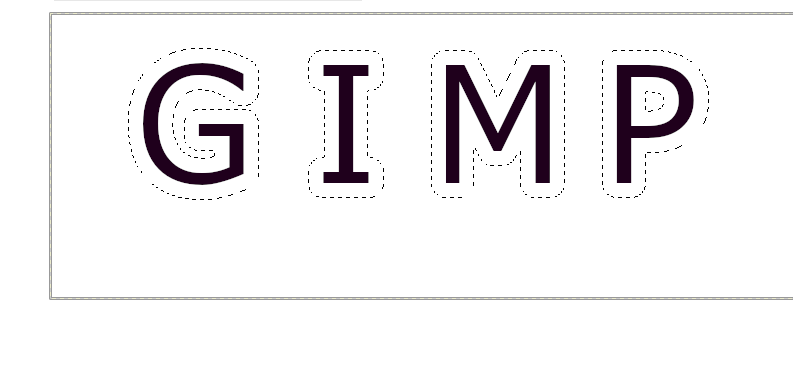
「15」でこれくらいになります。お好みでどうぞ。
今回は「5」で進めます。
選択範囲の拡大を「5」にしたら、レイヤーをひとつ追加します。
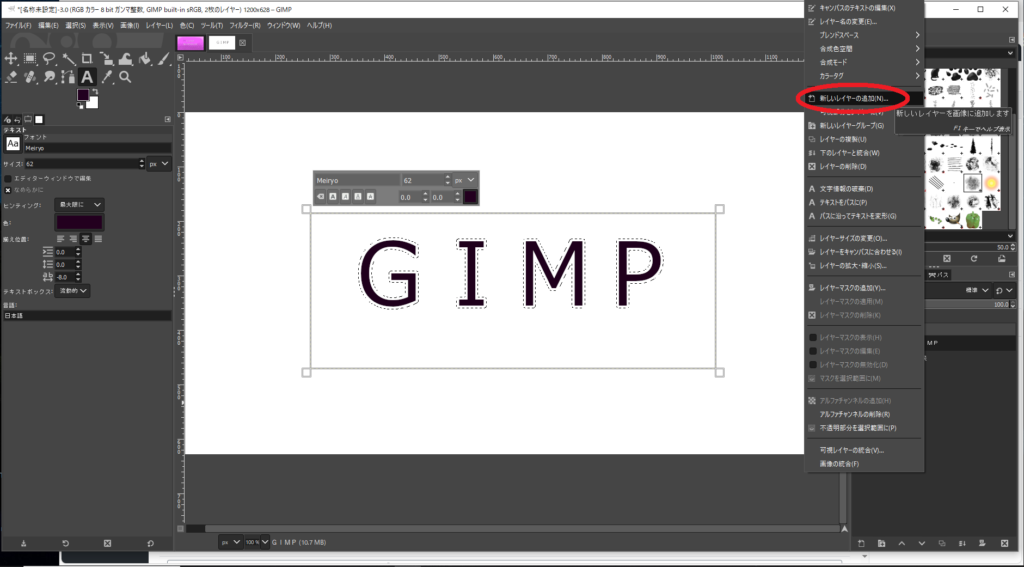
追加して「GIMP」の上にできた新規レイヤーは、「GIMP」のテキストレイヤーの下に持ってきてください。
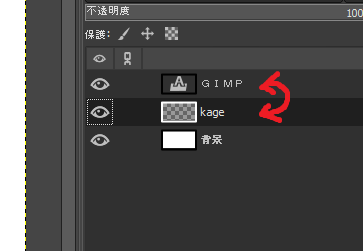
追加した、新規レイヤー(私は「kage」としています)を選択している状態で
右上の編集から、「描写色で塗りつぶす」を選びます。
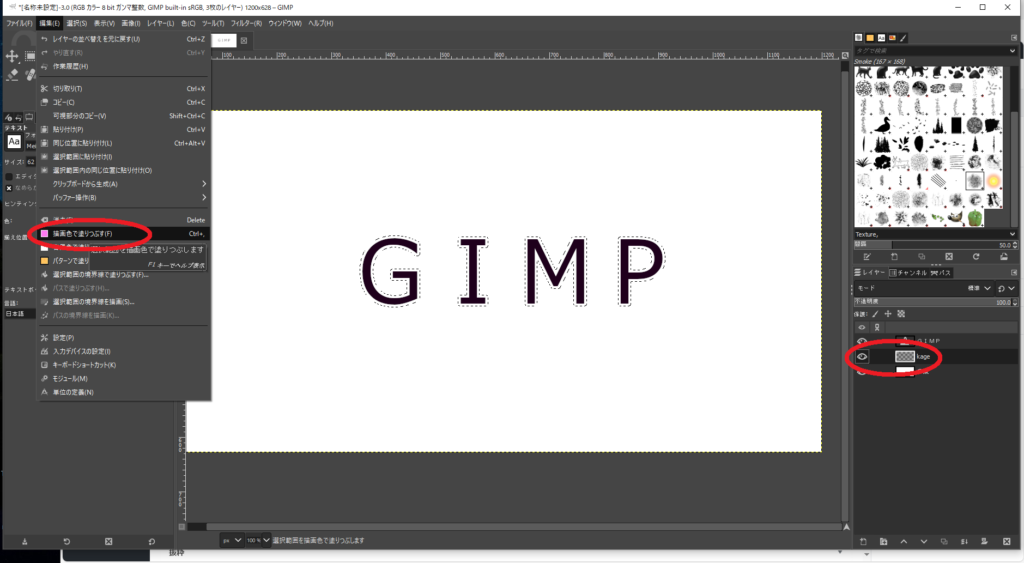
「背景色で~」でもOKです。
塗りつぶしたら、右上の選択から「選択を解除」をしてくださいね!
するときれいに枠がつきました。
これで、文字に枠をつける方法は終わりです。
文字に影をつける方法
これ以降は、枠をつける方法で枠を作ったあと、それを影のように見せる手順を載せていきます。
きれいに枠ができたところで、次は、レイヤーの「kage」を選んだ状態で、左上のツールボックスから「移動」を選びます。
どこでもいいのですが、ピンクの部分を持って右下に少し移動させると、下記のように影になります。
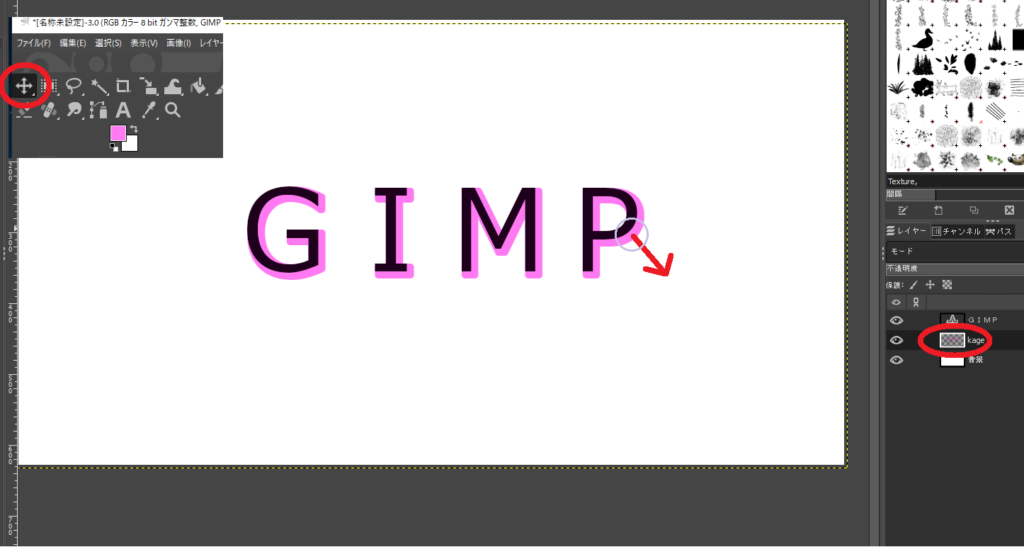
上の文字が濃くて影が薄いという状態になっていますが、逆にしたり、太さを変えることでもっといろいろな雰囲気ができるのではないでしょうか。
これは色味は同じだけど濃淡逆にして「3」で設定したものです。
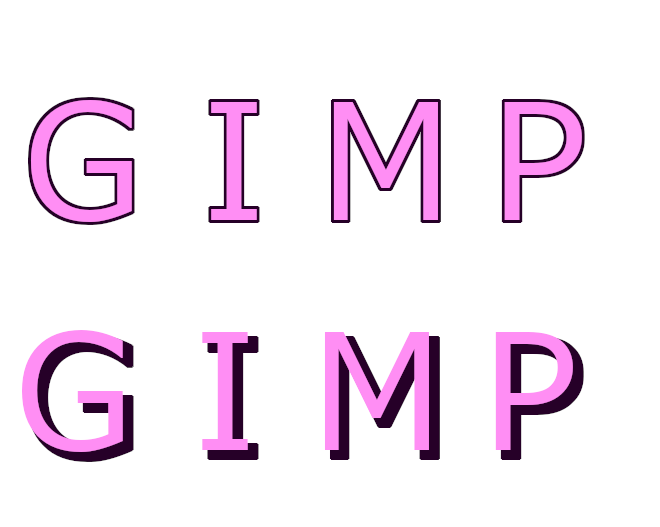
こちらのほうが装飾っぽいし、影っぽいですね。なんてことでしょう。
まとめ
影をつけるだけで、枠をつけるだけで結構手順が多いGIMPですが、慣れてしまえばすいすいできますのでみなさんもいろいろ試してみてください。
それでは、楽しいGIMP生活を~


コメント