
今回は、画像を切り抜いて背景を透明で保存する方法を解説していきます。そうすれば、好きな背景と簡単に組み合わせて画像を作ることができます。
では、GIMPで画像を切り抜き背景を透明にして(背景透過)保存する方法を解説していきたいと思います。
画像を切り抜いて背景を透明にする(背景透過)
動画でパッと見たい方はこちら
読み進めたい方はこちらから
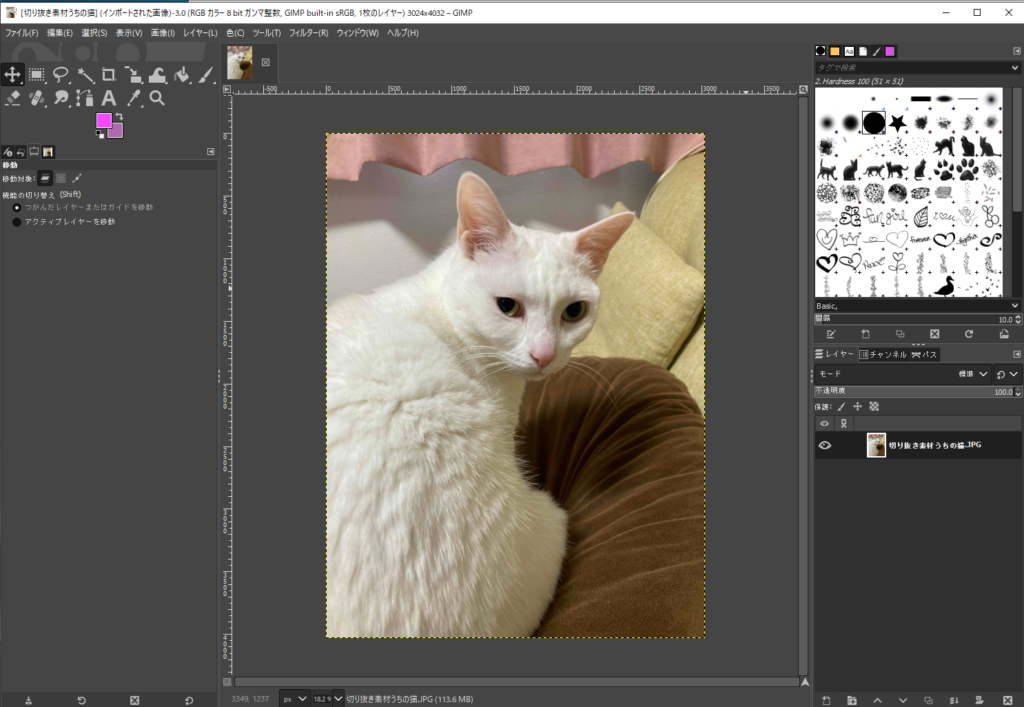
まずはGIMPを起動して、切り抜きたい(背景を透過したい)写真を開いてください。イラストでもOKです。
画像を開いた状態がこちら。
この状態で、メニュー「レイヤー」から「透明部分」→「アルファチャンネルの追加」を選択します。
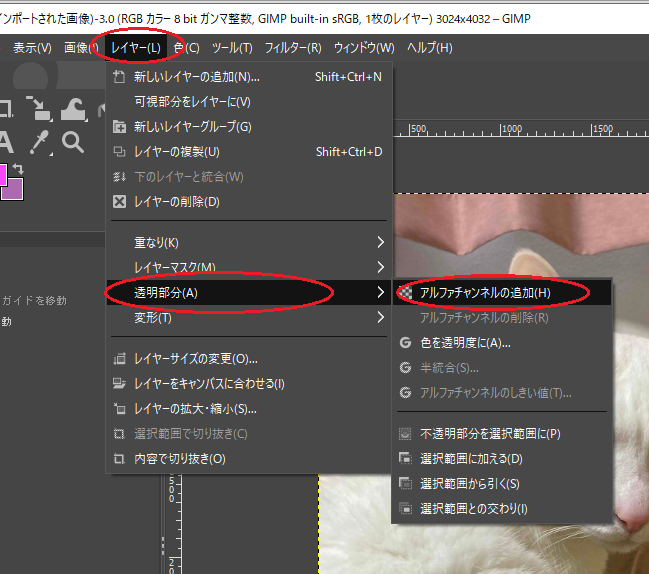
アルファチャンネルとは、透明な成分のみを分離した情報を持つチャンネルです。アルファチャンネルを持っているレイヤーは透明度を扱えますが、持っていなければ透明度は扱えません。
なので、ここでレイヤーにアルファチャンネルの追加を行います。
追加した後は、選択ツールの自由選択で切り抜きの境界を選択していきます。
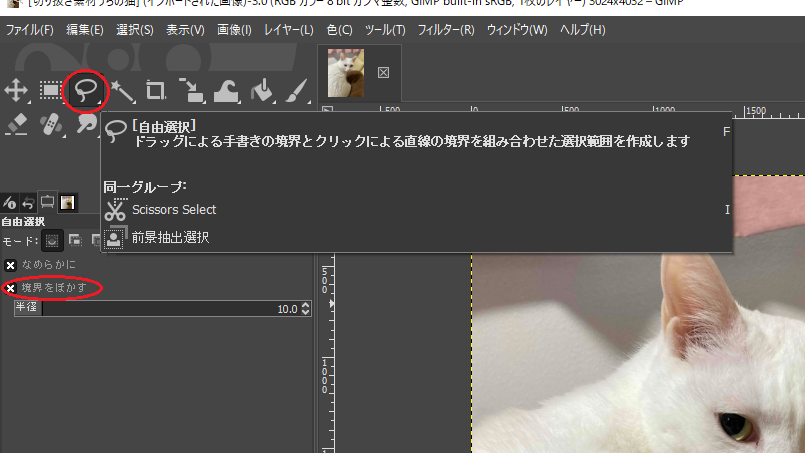
「境界をぼかす」にチェックを入れておいたほうがいいです。
それでは、選択していきましょう。
私は猫の写真なのですが、丁寧に丁寧にやるときれいにできますが大変です。
今回は方法を説明する記事用ということで、多少大雑把にやらせていただきます。
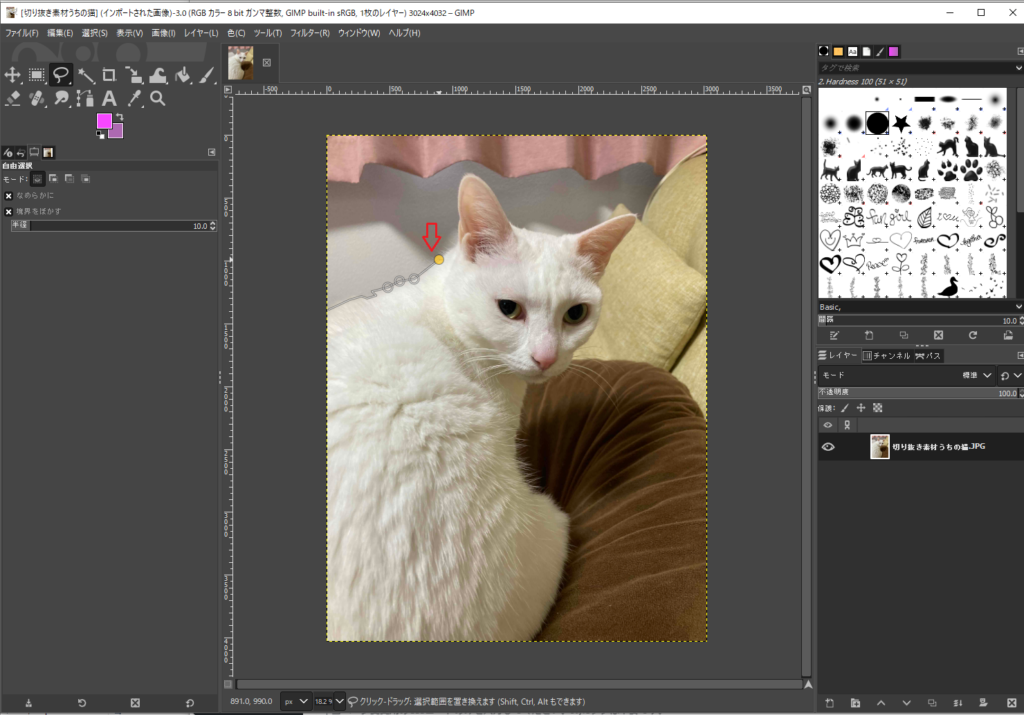
このように、ぽちぽち選択していきます。
一周できたのがこちら。
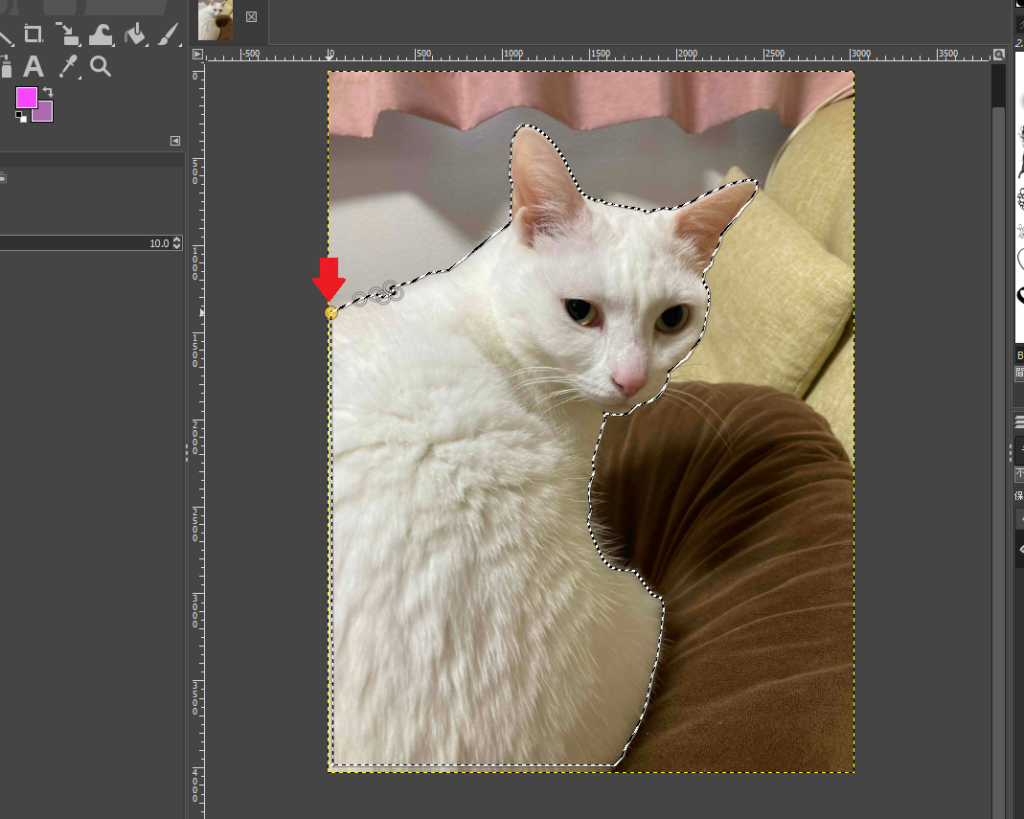
最後の点は始点に合わせましょうね。
そうしたら、透過したいのは背景のほうなので、メニュー「選択」から「選択範囲の反転」をします。
すると猫のほうではなく背景のほうが選択されるので、「delete」をポチッと一回押しましょう。
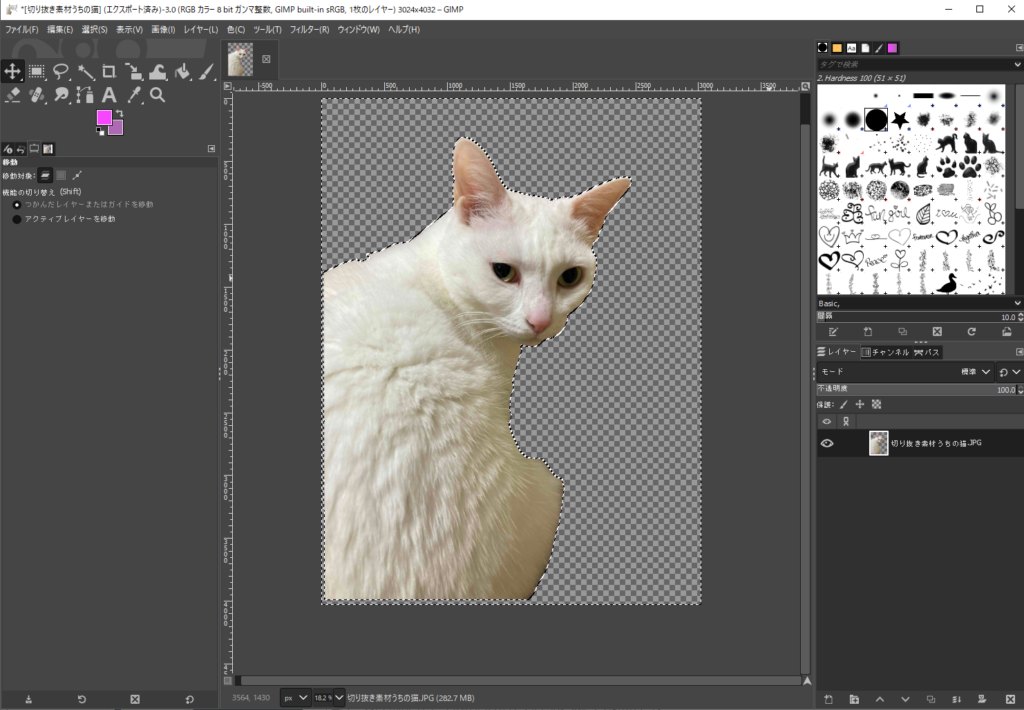
消えました!
完成です!
そうしたら、選択は解除しておきましょう。
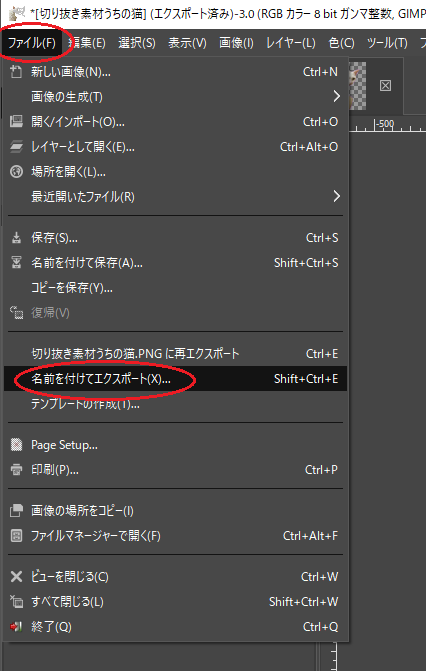
保存は、メニュー「ファイル」から「名前を付けてエクスポート」です。
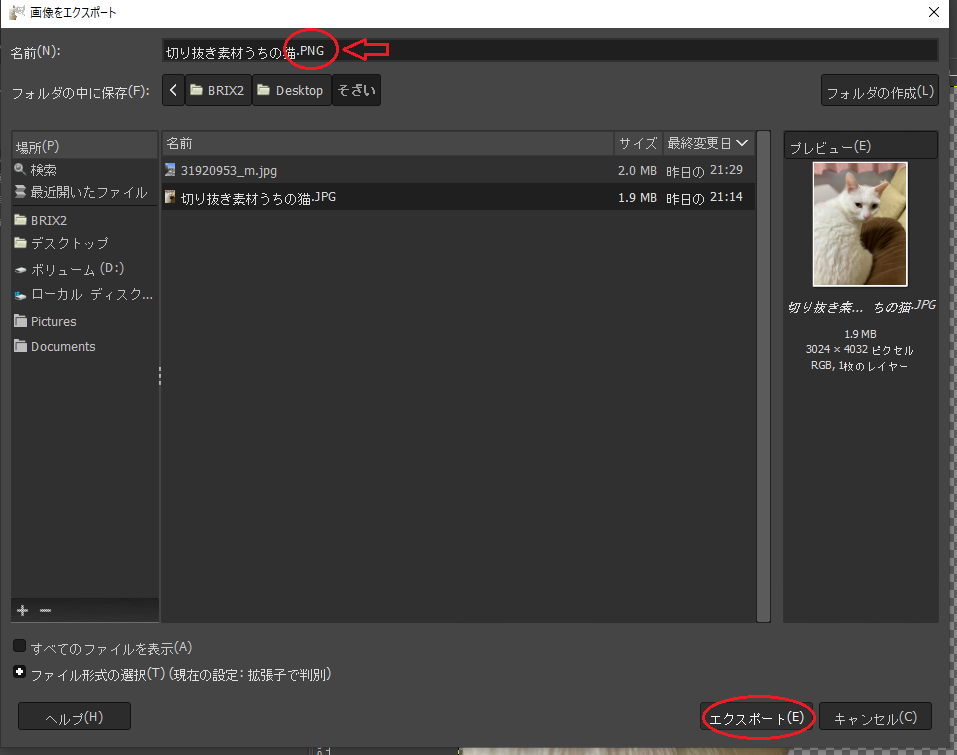
この画面では、どこに何という名前で保存しようとも、ファイル拡張子はかならず「PNG(png)」にしてください。でないと、透過の情報を保てません。ピング! 絶対ピングー!
そして「エクスポート」。
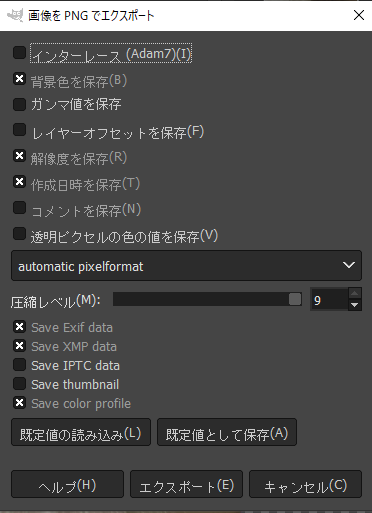
この画面はそのままでOKです。
「エクスポート」を押したら完了!
これで、指定したところに指定した名前のPNGファイルができたと思います。
背景透過した猫をどっかの景色に合成してみよう
何か背景を用意して、そこに切り抜いて背景を透過した猫を合成してみます。
背景を開いてください。先ほど保存した猫も開いておいてください。
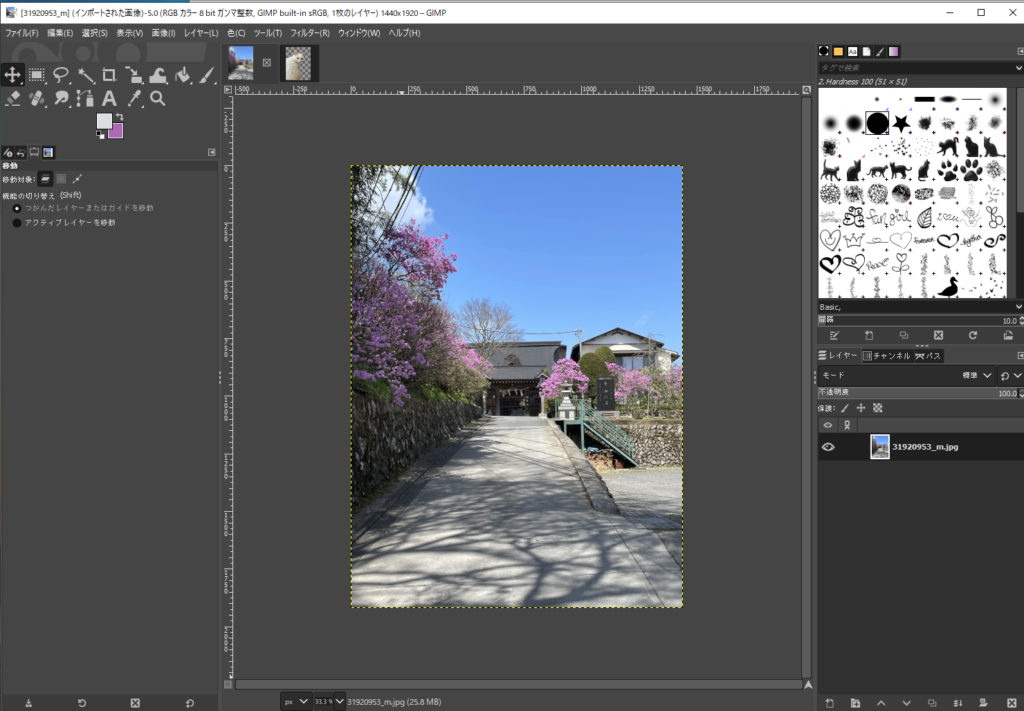
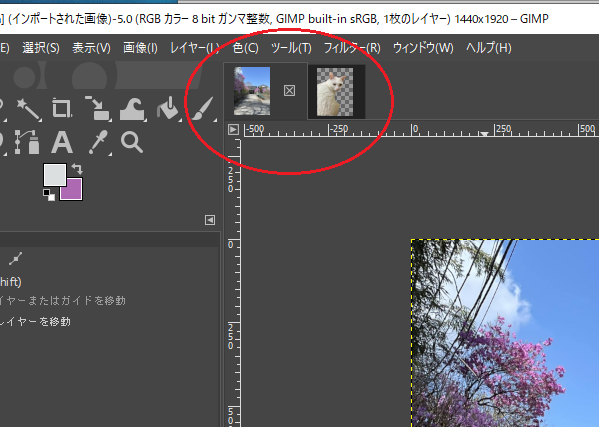
このように、背景と猫があればOKです。
まずは猫画像のほうを「ctrl+x」で切り取ります。
そうしたら背景画像のほうに「ctrl+v」で貼り付けます。あ、選択ツールになっています。
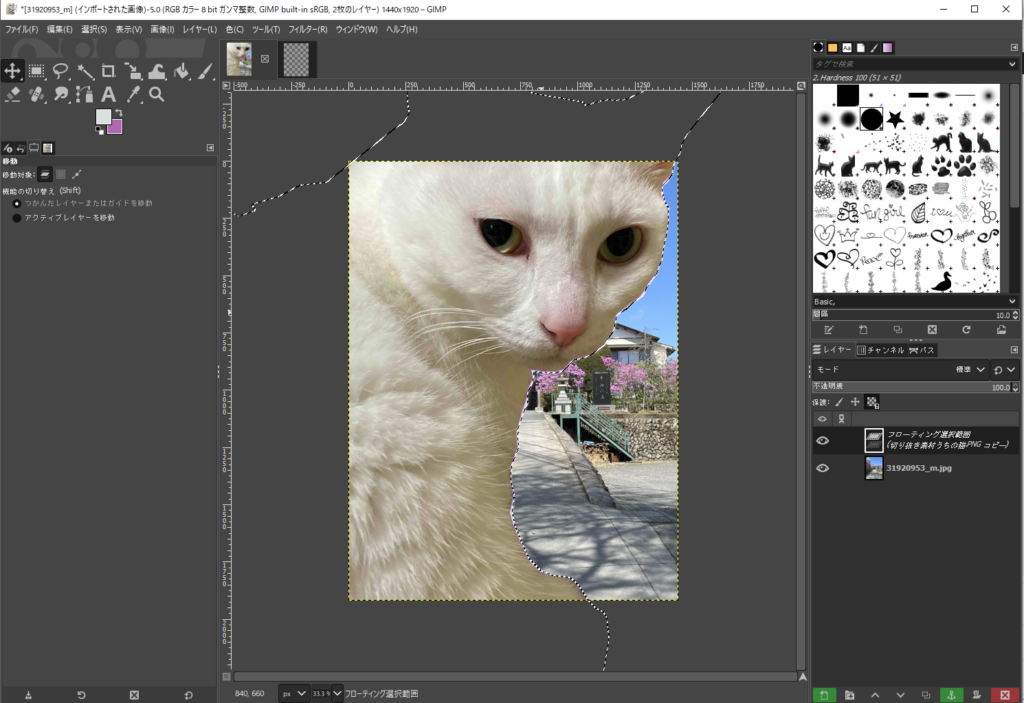
このようになると思います。かわいいですね。
これを、縮小していきます。
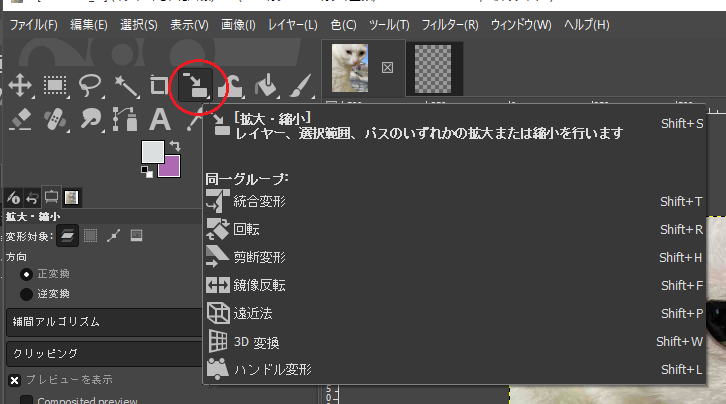
拡大縮小ツールを選択してください。
そして猫をクリックして掴んだまま移動するのですが、掴む位置によって拡大か縮小か変わってしまうので解説します。
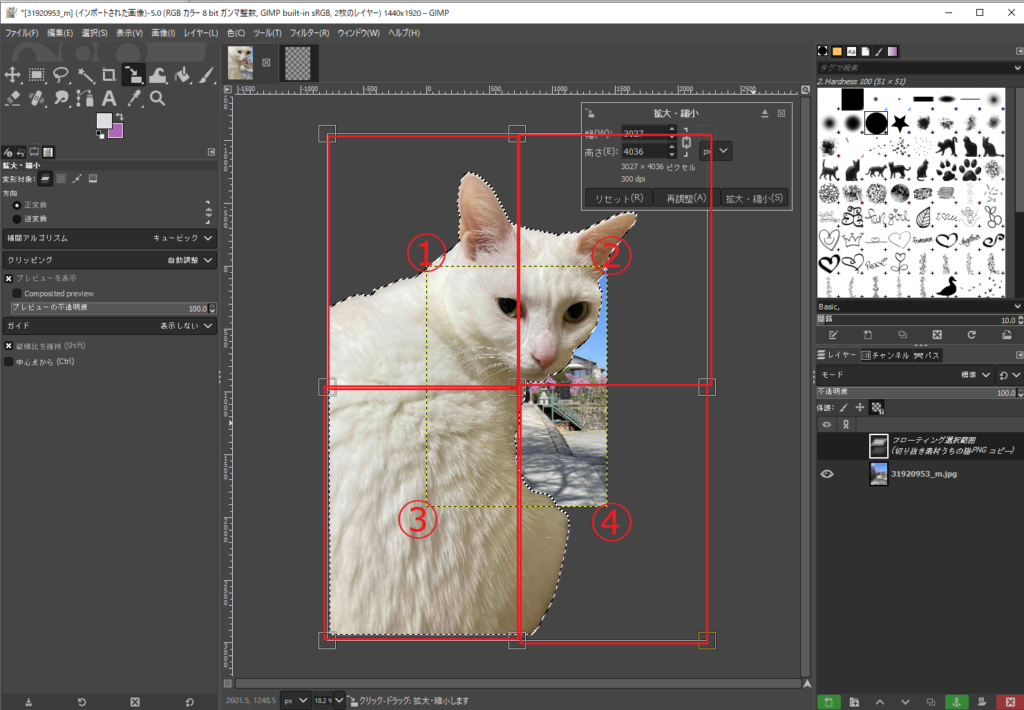
①を掴むなら、右下が縮小で左上が拡大
②を掴むなら、左下が縮小で右上が拡大
③を掴むなら、右上が縮小で左下が拡大
④を掴むなら、左上が縮小で右下が拡大
ややこしいですが、掴んで動かしてみればわかりまのでそんなに構える必要はありません。拡大縮小ツールの状態で、どこか掴んで動かしてみて小さくなるようにしてください。
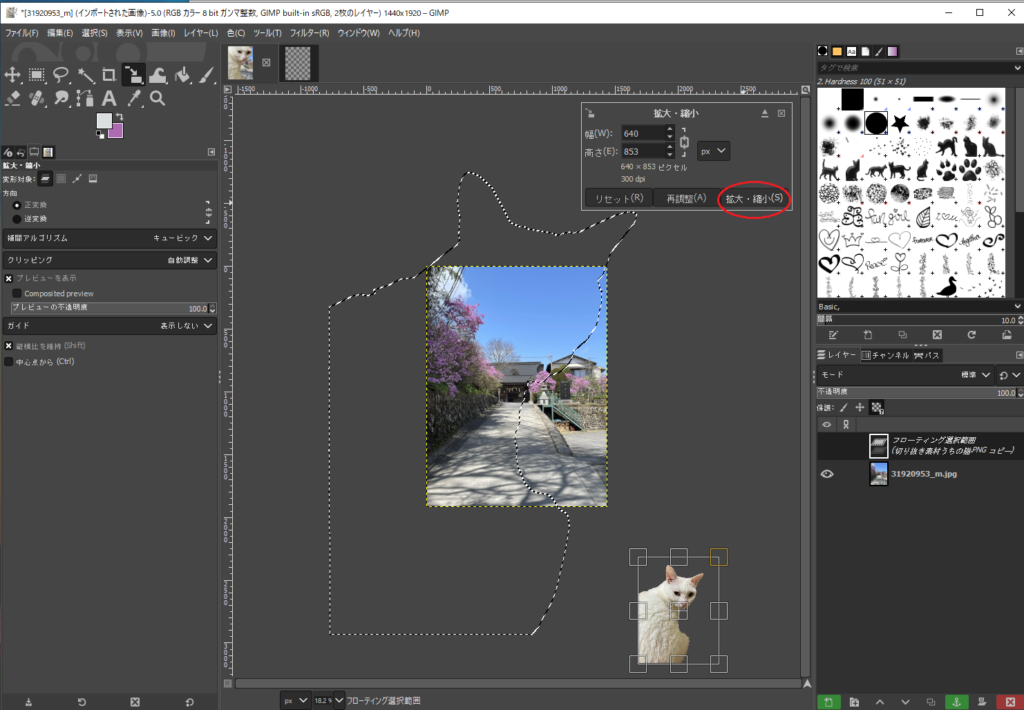
このくらい小さくしたら、「拡大・縮小」ボタンを押してください。
するとこうなります。
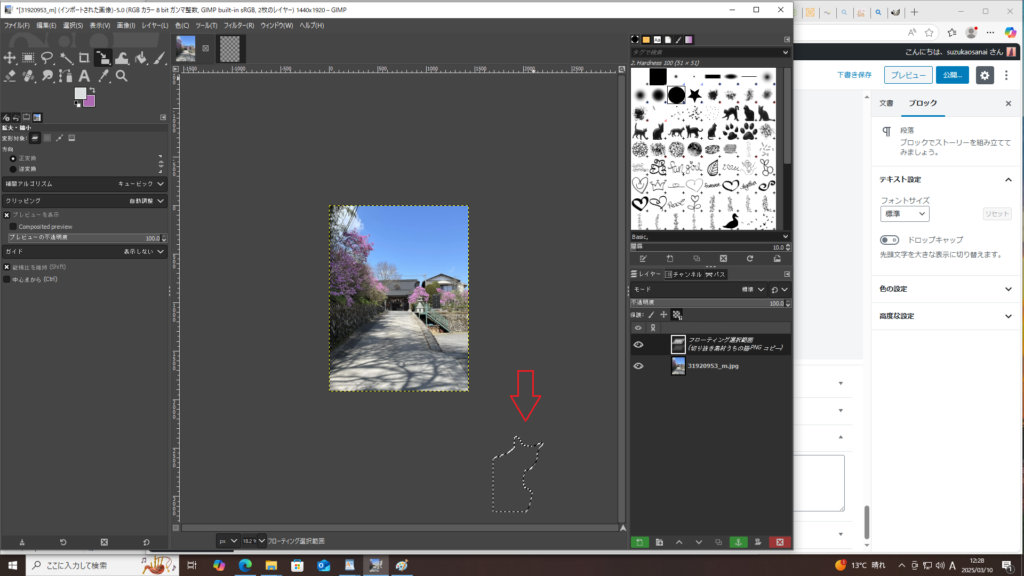
完全にキャンバス外ですが慌てずに。
選択ツールにしてから、この隠れた猫ちゃんをクリックして掴んで、写真の中に戻してあげましょう。
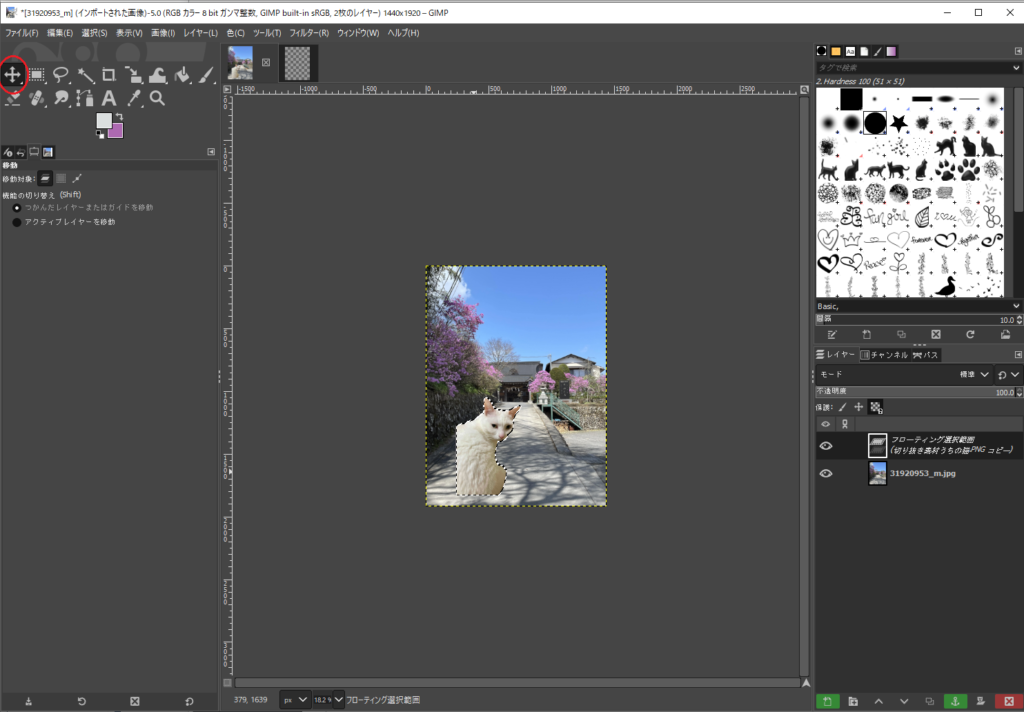
選択ツールにするの忘れずに!
私はよく忘れて、拡大縮小しちゃってます。
それで、なんとなくこのへんにならいてもおかしくないなーというところに猫ちゃんを置いたら、この赤丸レイヤーを固定します。
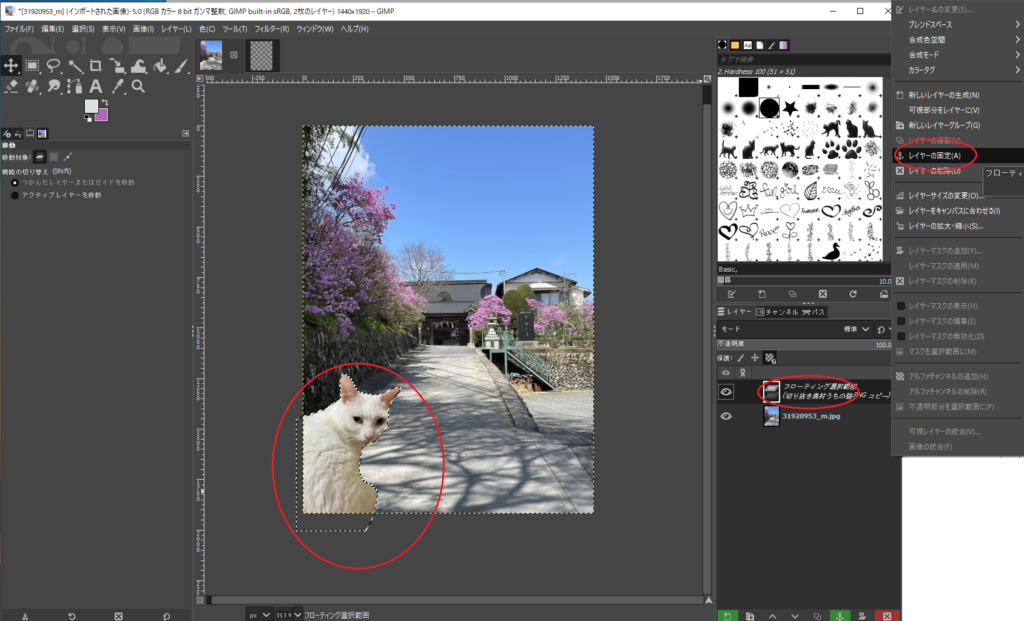
レイヤーのところで右クリックして「レイヤーの固定」を選びます。
すると、猫は背景に固定されます。
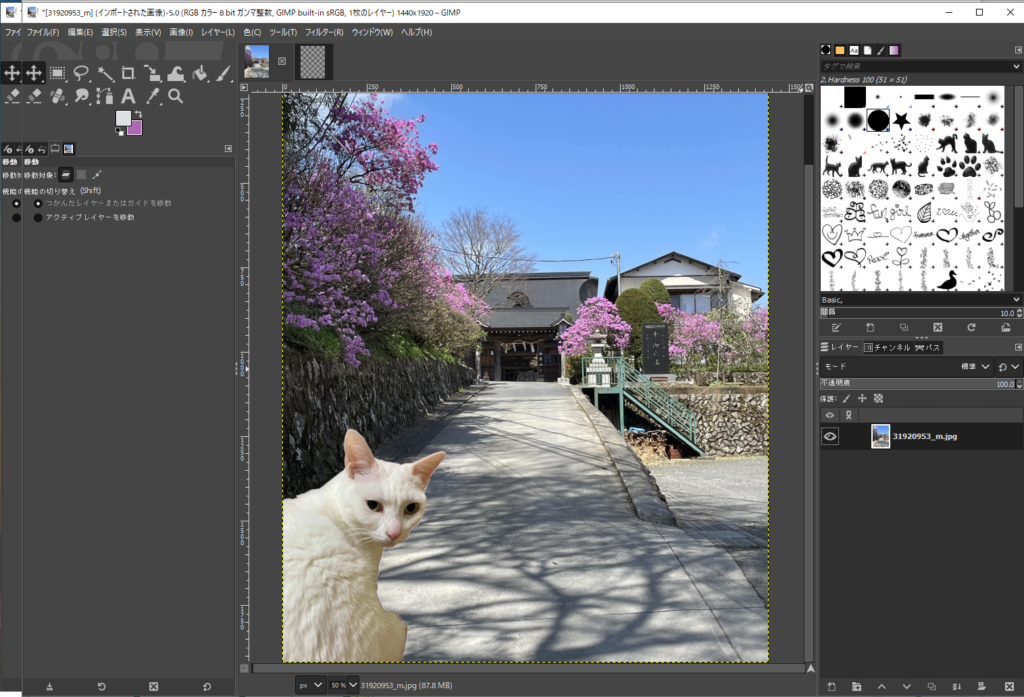
完成!
まとめ
これができると、写真の合成をしたり、イラストを張り合わせたりといろいろ便利ですので、覚えておくといいですね。
うちの猫は完全に家猫なので、このような写真を作って遊ぶのも楽しいです。
まさかの! うちの子がお外に?!
かわいいです。
それでは、楽しいGIMP生活を~


コメント