
GIMPは、初めからいくつかのブラシが入っていますが、検索するとたくさんの無料ブラシがあることがわかります。こんな形状のブラシが欲しい、検索して見つけたけどどうやって、どこに追加したら使えるの?
今回は、そんな疑問を解決できる記事です。
GIMPにブラシを追加して使用する方法をお勉強していきましょう。
動画で見たい方はこちら
ブラシ配布サイトからダウンロードして追加するまで 超速動画です。一切の説明を省いて手順のみ!
読み進める方はこちら
ブラシ配布サイト
これは「GIMP ブラシ」などで検索すればたくさん出てきますが、今回は私のおすすめのサイトをご紹介してそれを参考に進めていきます。

myphotoshopbrushes-マイフォトショップブラシズ- というサイトです。
ここには、無料なのにすてきなブラシがたくさんありますので、見てみてください。
このサイトに行って、検索バーに「flower」と入力し、「All Categorys」のところにカーソルを合わせたら「Brushes」にして「Search」を押しましょう。

すると、下のようにたくさんのお花系ブラシが検索できます。
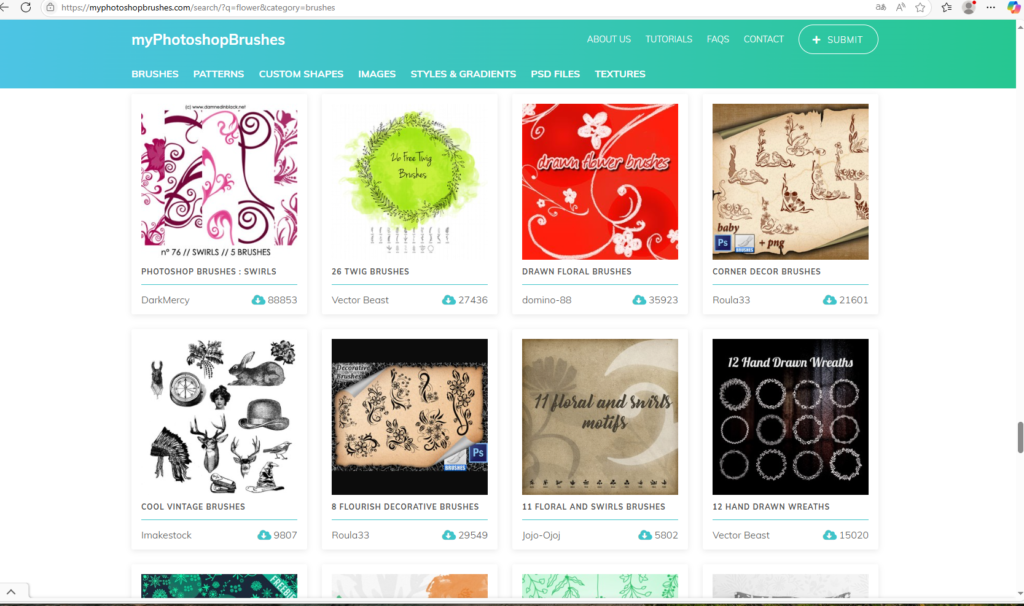
今回はこの中の右上の「Corner Decor Brushes」というブラシを追加してみます。
縁に使えそうですね。
クリックして 「Corner Decor Brushes」 のダウンロードページを開きましょう。
ブラシをダウンロードしてフォルダ移動(使用可能に)
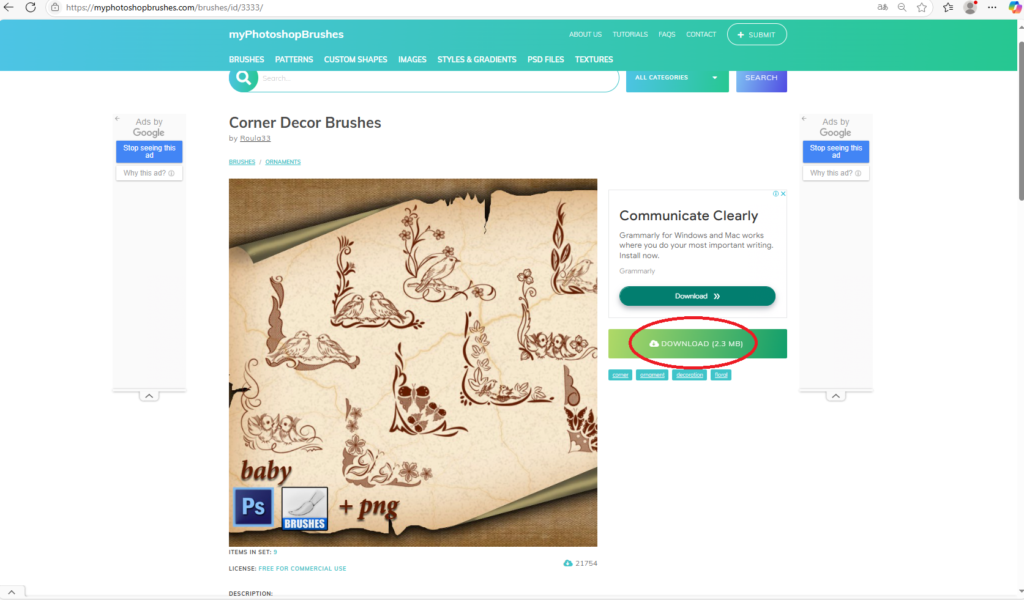
ダウンロードを押します。
するとパソコンのダウンロードフォルダにzipファイルが登場したと思います。今回ダウンロードしたこのブラシは「baby-brushes」というファイル名でした。展開して、中を見てみましょう。
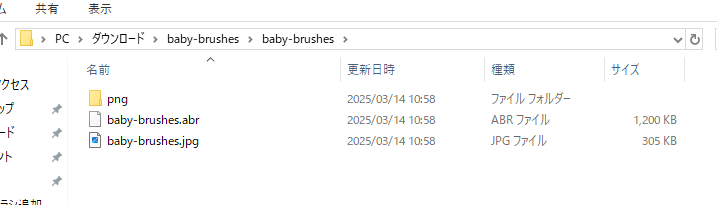
ブラシは「.abr」というファイルです。ここにあるほかの「png」や「jpg」のファイルは中身はこういうブラシだよ~というのが見れるものです。
このブラシをGIMPで使えるようにするため、「baby-brushes.abr」を移動します。
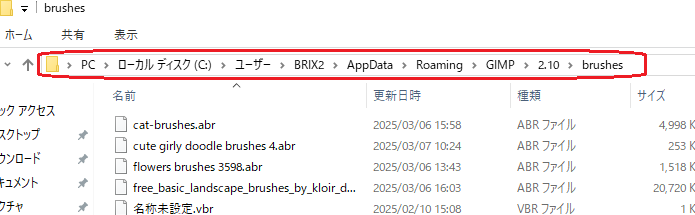
ダウンロードした 「baby-brushes.abr」 をctrl+xで切り取り、↑の「brushes」フォルダに貼り付けましょう。すでに「abr」ファイルがいくつかならんでいますね。
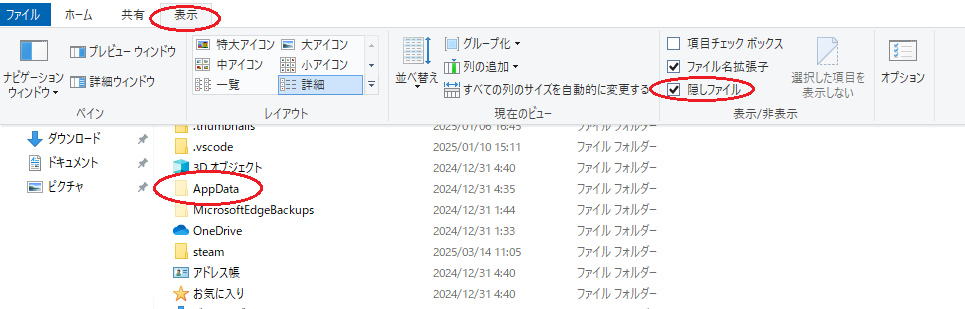
ちなみに「AppData」フォルダは隠しファイルなので、いないなー、という人は、表示を押すと出てくるバーの「隠しファイル」にチェックをつければ出てきます。
追加されているかな? 起動してみよう。
さて、無事に 「brushes」 フォルダに 「baby-brushes.abr」 を貼り付けられたら、GIMPを起動もしくは再起動もしくは更新してみましょう。
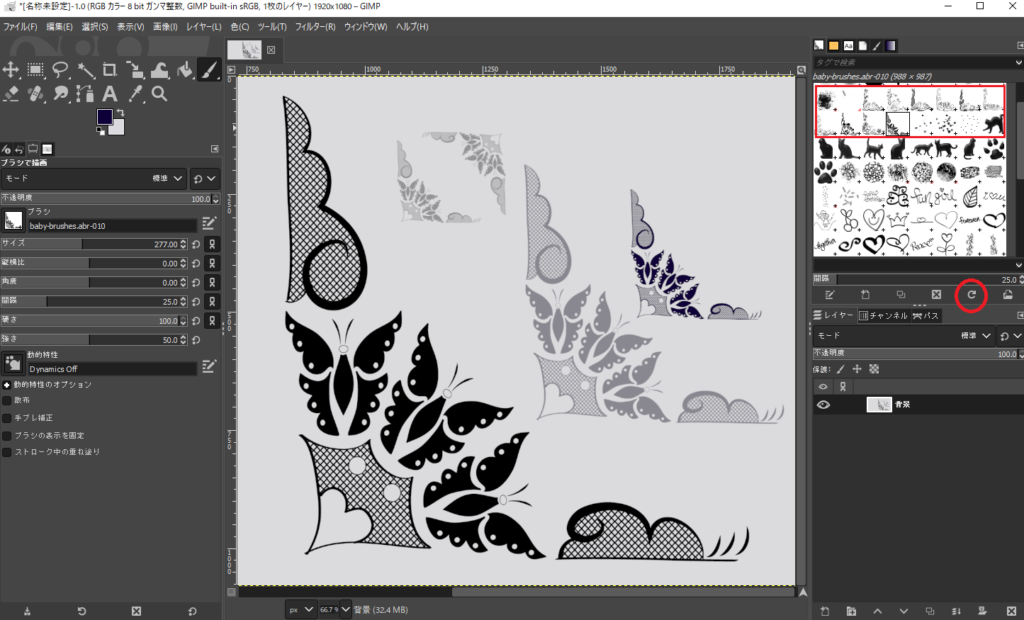
はい。右上のブラシ一覧に追加されました~。
ちなみに、再起動しなくても赤丸部分の丸矢印を押せば内容更新で追加したブラシが出現します。
これで、サイズを変えたり色を変えたり、不透明度を変えたり角度を変えたりして、いろいろ使えるブラシが追加できましたね!
簡単簡単。
まとめ
Web上にはたくさんのお手製ブラシがあります。
この方法を覚えておけば、いくらでも好きにブラシを追加して使えるので、ぜひ気に入ったブラシを使って、いろいろな画像を作ってみてくださいね!
それでは、楽しいGIMP生活を~

コメント