
レイヤーの選択を間違えて、違うレイヤーに書いてしまうことってよくありますよね。
私はよくあります…。
そんなときに覚えておくと便利なのが、Aレイヤーに一緒に書いてしまった部分をBレイヤーに移動する方法です。
今回は、レイヤーを分ける方法をお勉強しましょう。
動画で見たい方はこちら
このまま読み進める方はこちら
この状況に陥るということは、すでにGIMPを開いていると思いますので、間違えたーのところから解説していきたいと思います。
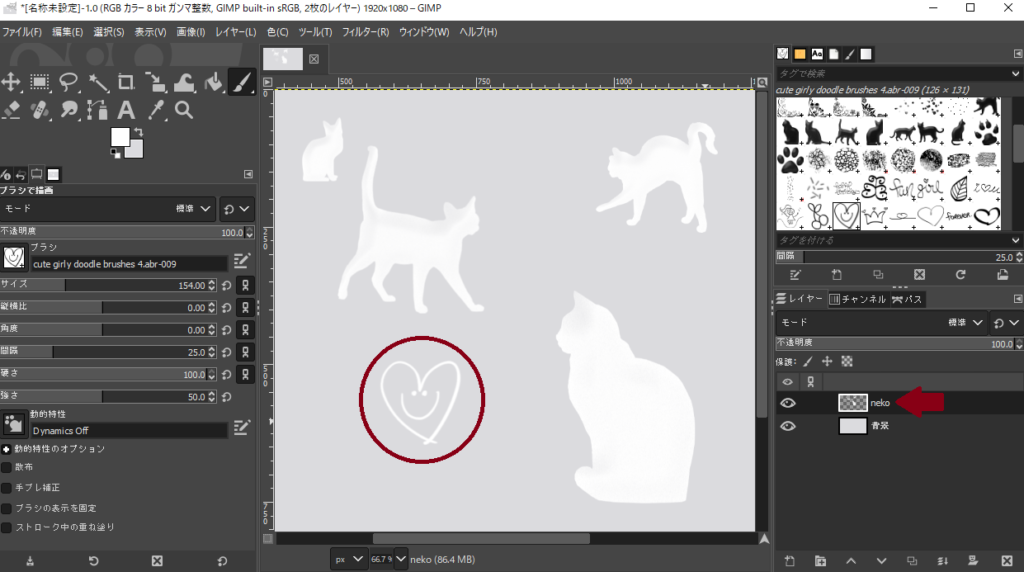
背景レイヤーと「neko」というレイヤーがあります。
「neko」の中にハートがいます。これが間違いとして、このハートを移動することで解説していきます。
「neko」レイヤーのハートを、自由選択ツールなどで選択し、囲みます。自由選択でなくてもOKです。選択しやすい選択ツールを使ってください。
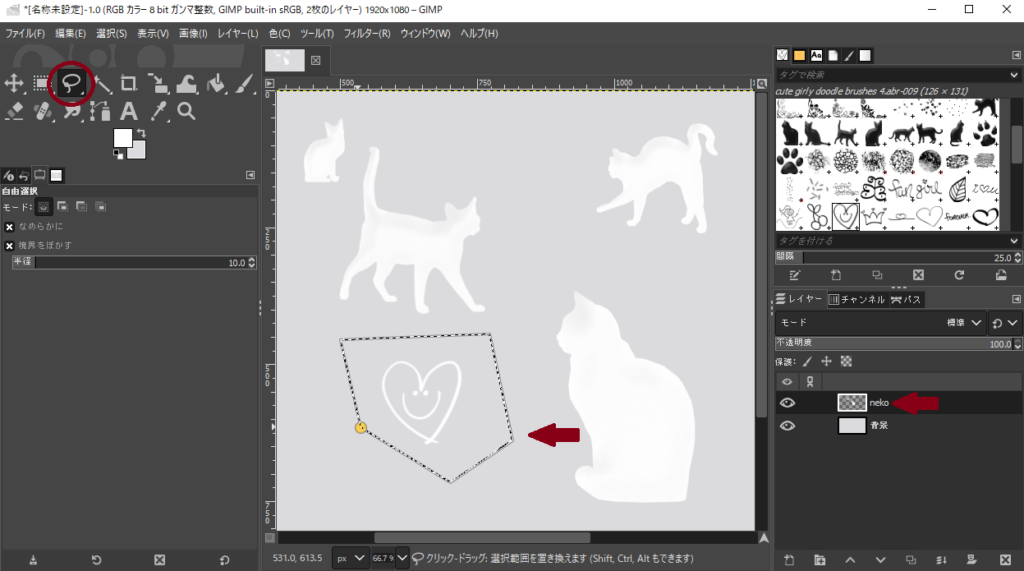
ハートを選択した状態がこちらです。
この状態で、レイヤーを新規でひとつ追加しましょう。先に追加しておいてもOKです。
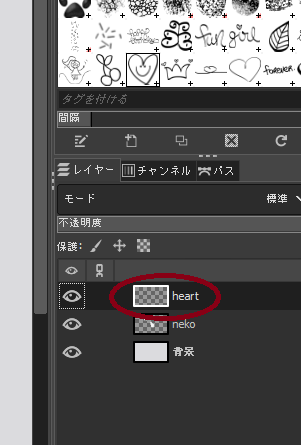
私はハートを移動するので「heart」というレイヤー名で追加しました。
ではこの「heart」レイヤーに「neko」レイヤーからハートを移動しましょう。
方法は簡単、コピペです。
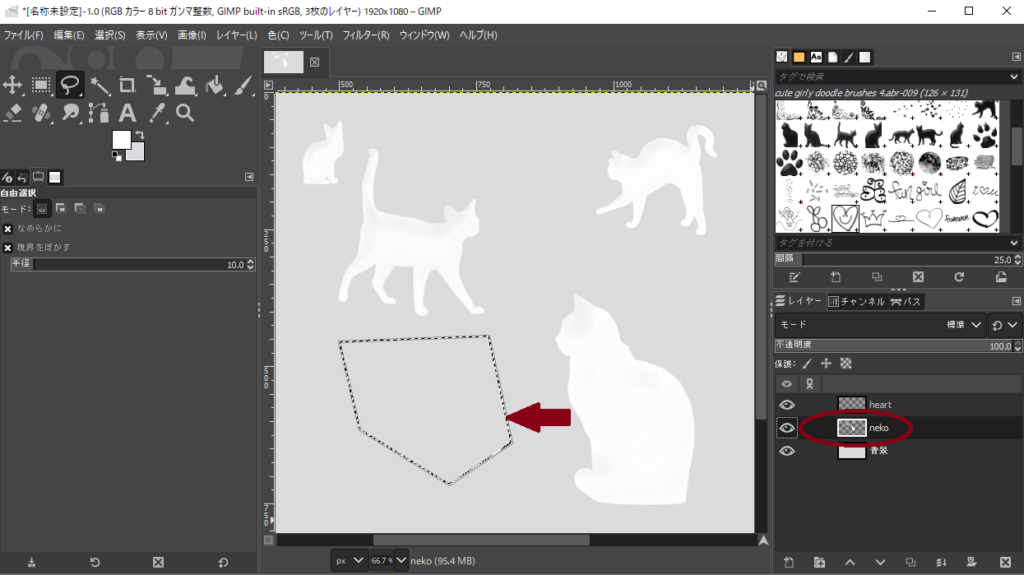
このように、「neko」レイヤーを選択した状態でCtlr+xで切り抜きます。ハートが切り取られました。
そして「heart」レイヤーを選択してから Ctlr+vで貼り付けます。
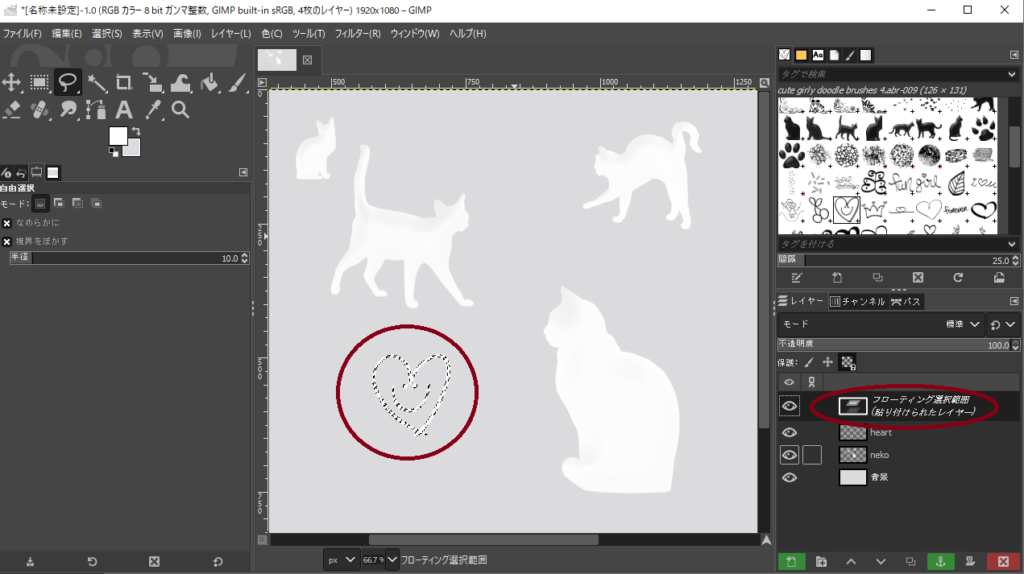
すると上のようにハートが点線、レイヤーには「フローティング選択範囲(貼り付けられたレイヤー)」というようになったと思います。
この状態で、「フローティング選択範囲」レイヤーのところで右クリックをし「レイヤーの固定」を選択してください。
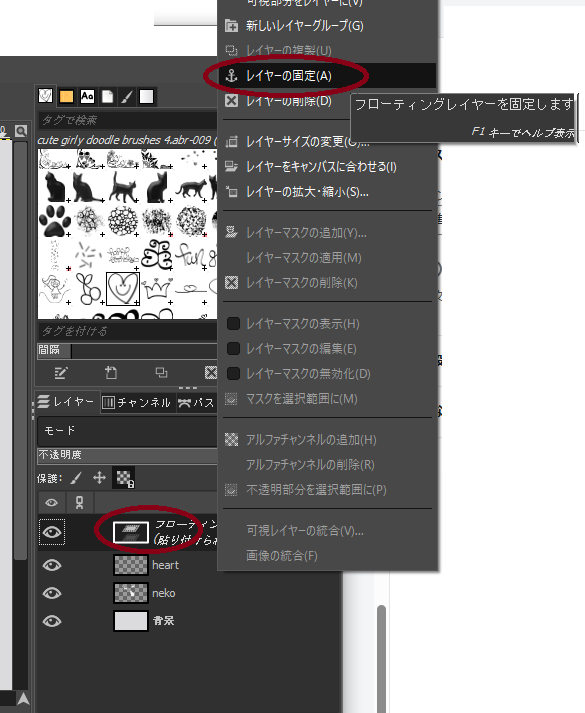
レイヤーの固定ができると、下のように、レイヤー部分もハートもきれいになっていると思います。
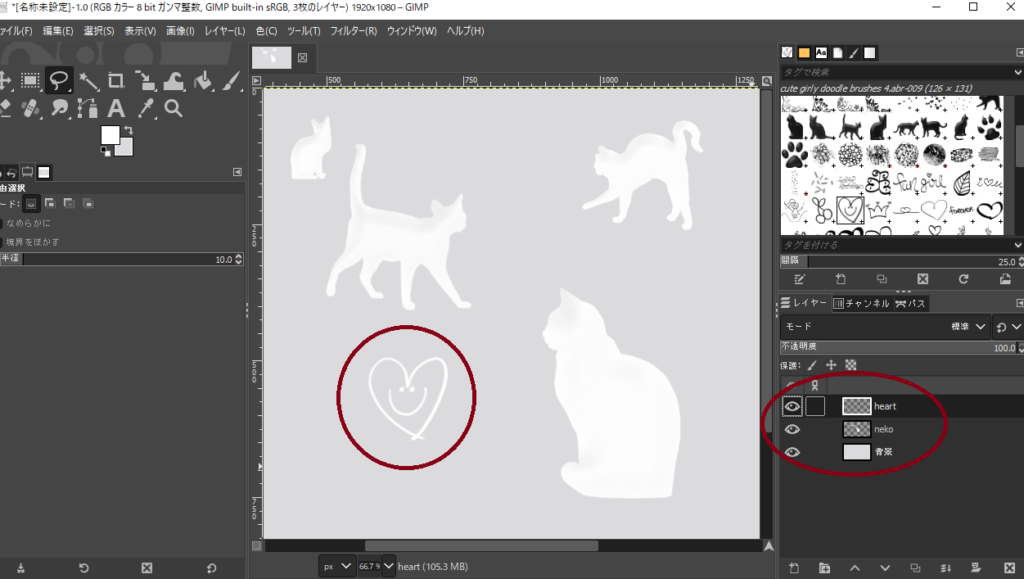
きちんとできたか確認してみましょう。
「neko」レイヤーの目をつぶらせると下のようになったかと思います。
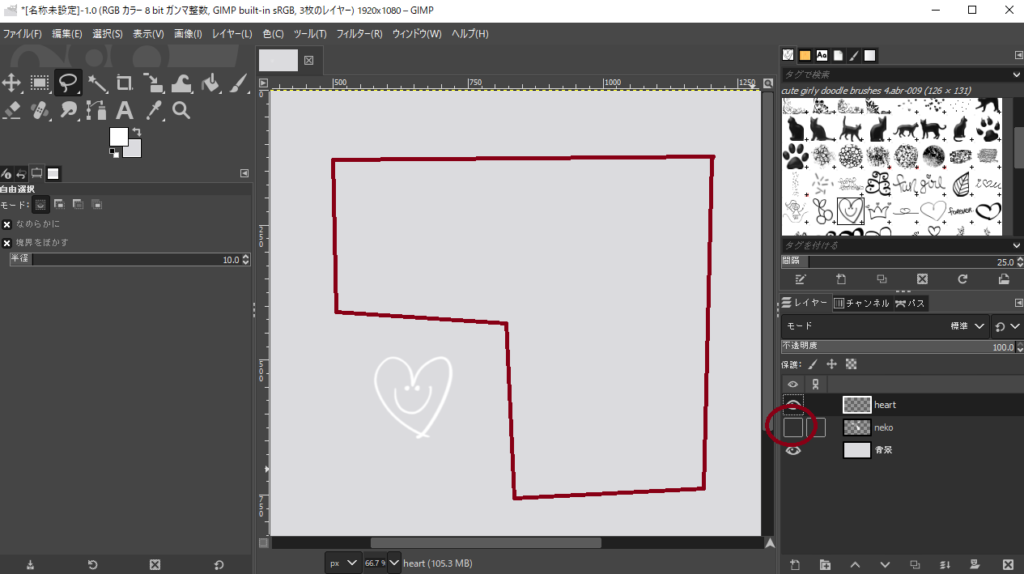
四角部分、ネコスタンプが消えました。
ハートだけが残っていますね。
これで、レイヤー分け成功です。
まとめ
レイヤーを間違えて記入してしまうことって、よくありますよね。
気づいたときにがっかりします…。
そんなときにこのレイヤー分けを知っていれば、まだ取り戻せるものもあるはずです!
ぜひお役立てください。
それでは楽しいGIMP生活を~
コメント